
سرویس ویژه قوانین شرطی
از طریق سرویس ویژه قوانین شرطی شما می توانید بر اساس شروط متنوع مبلغی را به تراکنش کاربر اضافه یا از آن کسر نمایید و یا بر اساس شروط متنوع درگاهی را غیرفعال و فعال نمایید.
با این سرویس میتوانید برای درگاههای مشخصی کارمزد و یا تخفیف ویژه در نظر بگیرید، همینطور می توانید برای محصولاتی خاص یک درگاه را فعال یا غیرفعال نمایید.
عناوین آموزشی که در این مقاله می خوانیم.
۱- آموزش فعالسازی سرویس ویژه قوانین شرطی
آموزش فعالسازی سرویس ویژه قوانین شرطی
برای استفاده از هر کدام از سرویسهای ویژه از جمله قوانین شرطی حتما باید نسخه حرفهای پی زیتو را تهیه و نصب نمایید، برای خرید نسخه حرفهای پی زیتو می توانید به بخش قیمتها و دانلود مراجعه نمایید.
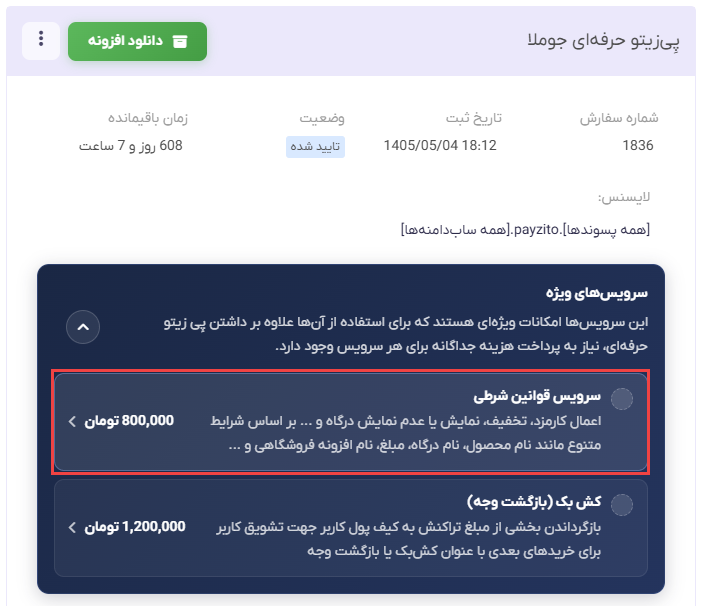
پس از خرید نسخه حرفهای از بخش کاربری پِی زیتو / منوی دانلودها در انتهای باکس محصول خریداری شده که نسخه حرفهای پِی زیتو است گزینه سرویس های ویژه را باز نموده و بر روی سرویس ویژه قوانین شرطی کلیک نموده و مراحل خرید را تکمیل می کنیم.
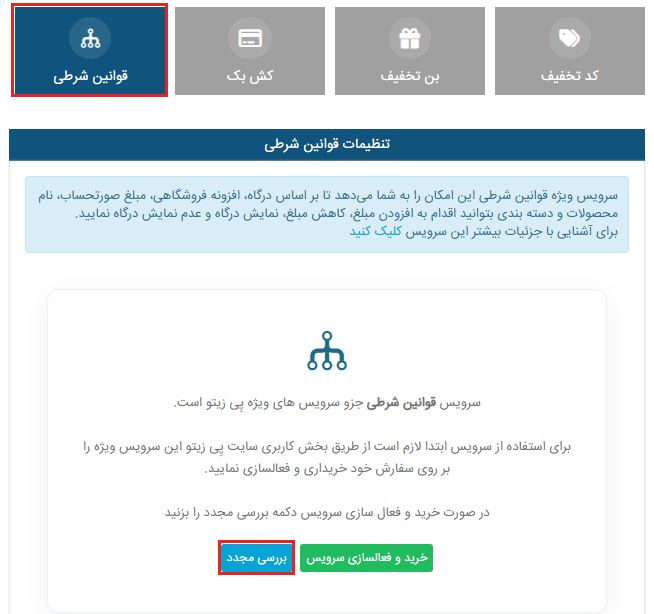
سپس وارد افزونه پِی زیتو در سایت خودتان شوید و در منوی امکانات بر روی گزینه قوانین شرطی کلیک نمایید.
در صفحه باز شده اگر هنوز این گزینه برایتان فعال نشده بود برروی دکمه بررسی مجدد کلیک نمایید تا سرویس فعال شود.
تنظیمات قوانین شرطی
در صفحه قوانین شرطی شما می توانید چندین شرط تعریف نمایید.
نکته: در صورتی که شروط مختلف با یکدیگر همپوشانی داشته باشند اولویت با شرطی است که در جایگاه بالاتری قرار گرفته باشد.
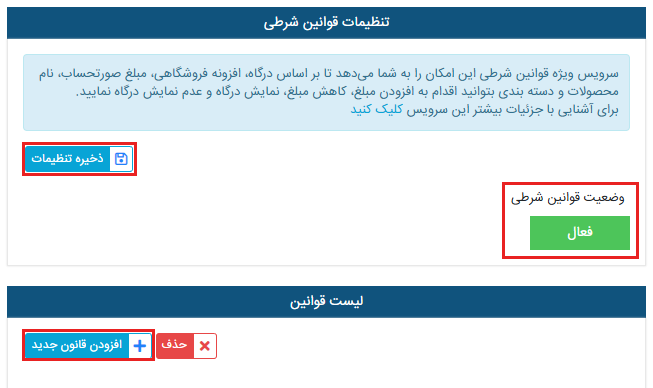
ابتدا باید گزینه وضعیت قوانین شرطی را فعال نموده و دکمه ذخیره تنظیمات را بزنید، در صورتی که این گزینه فعال نباشد هیچکدام از قوانین شرطی بررسی نمی شود.
سپس بر روی افزودن قانون جدید کلیک نمایید
هر قانون از سه بخش تشکیل می شود: ۱-اطلاعات قانون ۲- شروط قانون ۳- اقدامات قانون که در ادامه با آن آشنا می شویم.
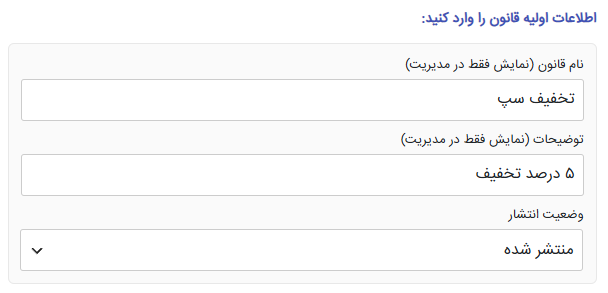
اطلاعات اولیه قانون را وارد کنید:
- نام قانون (نمایش فقط در مدیریت): نامی است که برای این قانون درنظر میگیرید و فقط به مدیر در بخش مدیریت نمایش داده می شود.
- توضیحات (نمایش فقط در مدیریت): توضیحاتی است که میتوانید برای قانون بنویسید تا در آینده راحت تر بتوانید قوانین را مدیریت و بررسی کنید این گزینه هم فقط به مدیر در بخش مدیریت نمایش داده می شود.
- وضعیت انتشار: در این گزینه می توانید قانون را فعال یا غیرفعال نمایید.
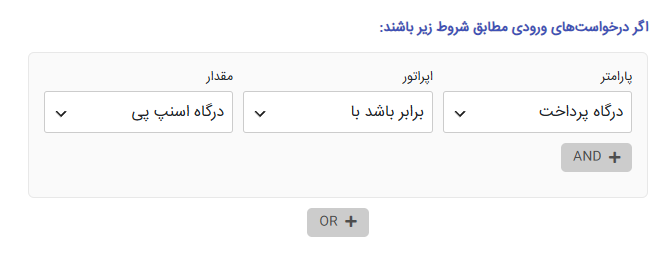
اگر درخواستهای ورودی مطابق شروط زیر باشند:
در این بخش شما باید شروط خود را مشخص کنید، هر شرط ۳ بخش دارد.
- پارامتر: در این بخش مشخص می کنید بر چه منطقی می خواهید شرط خود را تعیین کنید، اسم درگاه، اسم افزونه فروشگاهی، مبلغ تراکنش، عنوان محصول، کتگوری و ...
- اپراتور: در این بخش ابزار بررسی را مشخص می کنید که چه چیزی بررسی شود برابر بودن، شامل بودن، شامل نبودن و ...
- مقدار: در این بخش بر اساس دو گزینه قبلی که انتخاب نموده اید تنظیم می کنید مقدار آیتم چه چیزی باشد.
نکته مهم: شما می توانید چند شرط تعیین کنید که شرط های اضافه به دو حالت قابل اضافه کردن هستند OR یا AND : اگر شرطهای دیگر را با استفاده از OR اضافه کنید به این معنی است که هر کدام از این شرط ها اگر برقرار شد به تنهایی اقدامات لازم در این قانون انجام شود. اما اگر شرط های دیگر را با استفاده از AND اضافه کنید به این معنی است که تمام شرط های اضافه شده باید برقرار شود تا اقدامات این قانون اعمال شود حتی اگر یکی از آنها برقرار نبود اقدامات لازم انجام نشود.
آنگاه؛ موارد زیر اعمال شود:
در این بخش مشخص می کنیم که اگر شروط ما برقرار بود این قانون چه اقدامی انجام دهد.
- شیوه اقدام: در این بخش می توانید مشخص کنید چه اقدامی انجام شود که در حال حاضر دو گزینه داریم: ۱- افزایش یا کاهش مبلغ ۲- فعال یا غیر فعال کردن درگاه
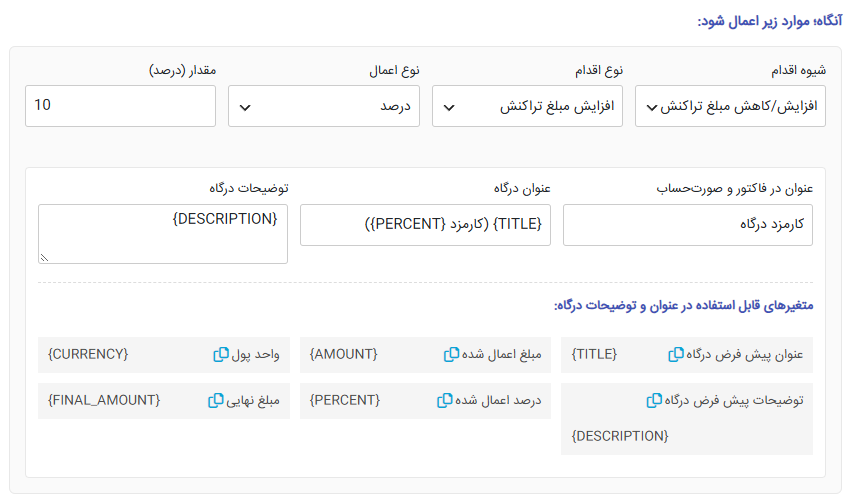
اگر گزینه افزایش/کاهش مبلغ را انتخاب کنید با این تنظیمات مواجه می شویم:
- نوع اقدام: در این گزینه باید مشخص کنید که مبلغ افزایش پیدا کند یا کاهش پیدا کند.
- نوع اعمال: در این گزینه میتوانید مشخص کنید که مبلغ به صورت درصد یا مبلغ ثابت باشد.
- مقدار: بر اساس گزینه قبل اینجا مقدار را مشخص میکنید یا به صورت درصد یا به صورت مبلغ ثابت.
- عنوان در فاکتور و صورتحساب: با توجه به اینکه قرار است مبلغ فاکتور شما تغییر کند، شما باید یک عنوان برای این تغییر مبلغ در نظر بگیرید که در فاکتور ثبت شود به عنوان تخفیف یا کارمزد یا ...
- عنوان درگاه: این گزینه به صورت پیشفرض نیاز به تغییر ندارد اما شما میتوانید مقابل عنوان پیش فرض درگاه که کاربر مشاهده می کند با توجه به متغییرهای زیر که در اختیارتان قرار گرفته توضیحاتی در مورد این کاهش یا افزایش قیمت اضافه کنید مثل درصد آن یا مبلغ آن و ... این گزینه تغییرش اجباری نیست.
- توضیحات درگاه: این گزینه به صورت پیشفرض نیاز به تغییر ندارد اما شما میتوانید مقابل توضیحات پیش فرض درگاه که کاربر مشاهده می کند با توجه به متغییرهای زیر که در اختیارتان قرار گرفته تغییر بدید و در مورد این کاهش یا افزایش قیمت اضافه کنید مثل درصد آن یا مبلغ آن و ... این گزینه تغییرش اجباری نیست.
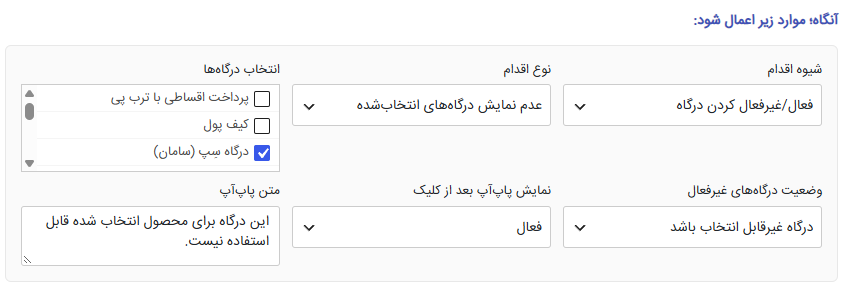
اگر گزینه غیرفعال کردن درگاه را انتخاب کنید با این تنظیمات مواجه می شویم:
- نوع اقدام: عدم نمایش درگاه های انتخاب شده یعنی درگاه هایی که در گزینه بعد انتخاب می شود را اگر شروط این قانون برقرار بود نمایش نده و گزینه فقط نمایش درگاههای انتخاب شده یعنی در صورتی که شروط این قانون برقرار شد فقط درگاههایی که در گزینه بعد انتخاب می شود را نمایش بده.
- انتخاب درگاهها: در این بخش مشخص می کنید این فعال و غیرفعال بودن درگاه های بر روی کدام درگاهها باشد بر اساس گزینه قبل که انتخاب کرده اید و درگاه های مدنظر خودتان را تیک بزنید.
- وضعیت درگاههای غیرفعال: در این گزینه مشخص میکنید که درگاههای غیرفعال کلا نمایش داده نشوند یا اینکه نمایش داده شوند ولی غیرقابل انتخاب باشند.
- نمایش پاپآپ بعد از کلیک: در صورتی که در گزینه قبل آیتم غیرقابل انتخاب رو برگزیده باشید این گزینه به شما نمایش داده می شود که اگر کاربر روی درگاه غیرفعال کلیک کرد به اون پاپ آپ توضیحات نمایش داده شود یا خیر.
- متن پاپآپ: اگر در گزینه قبل نمایش پاپ آپ را فعال کرده باشید، این گزینه به شما نمایش داده میشود و از شما میخواهد که متن لازم مربوط به پاپ آپ را وارد نمایید..
نمونه های قوانین شرطی
در ادامه میخواهیم با چند شرط نمونه با شیوه تنظیم قوانین شرطی بیشتر آشنا شویم.
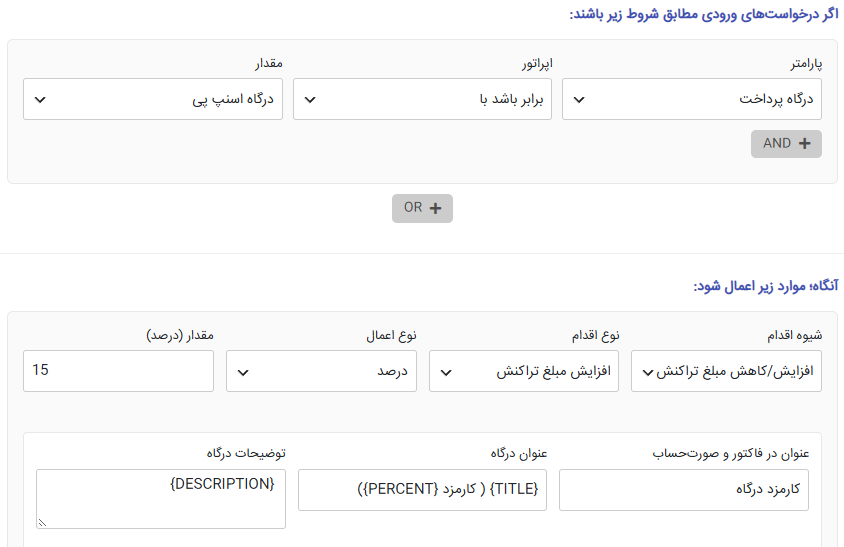
اضافه کردن کارمزد بر اساس درگاه انتخاب شده
در این شرط تنظیم نموده ایم اگر درگاه پرداخت اسنپ پی توسط مشتری انتخاب شد، ۱۵٪ کارمزد به فاکتور کاربر اضافه شود.
همینطور در عنوان درگاه درصد کارمزد نمایش داده شود.
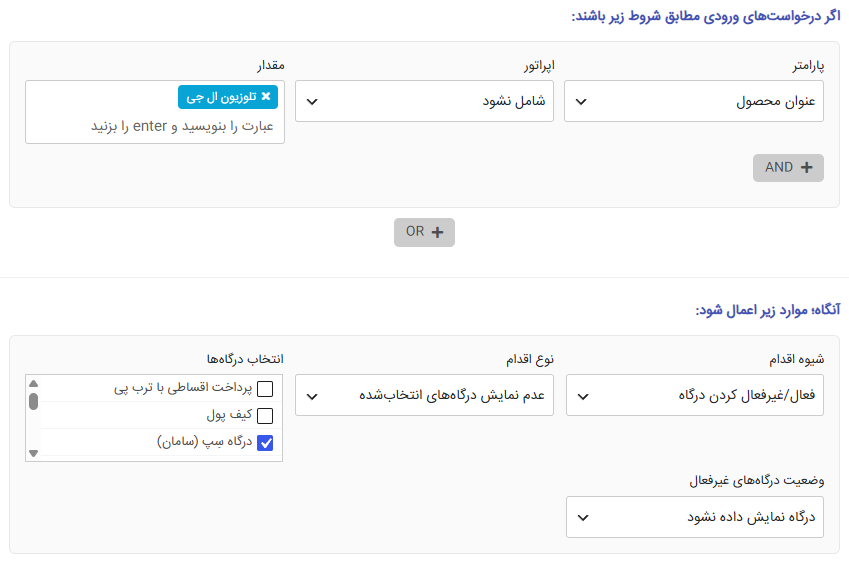
نمایش درگاه فقط برای یک محصول خاص
در این شرط تنظیم نموده ایم اگر در محصولات سبد خرید گزینه با عنوان تلوزیون ال جی وجود نداشت درگاه سِپ غیر فعال شد.
در واقع درگاه سِپ با این قانون فقط برای سبد های خریدی قابل استفاده است که محصولی در آن وجود داشته باشد که در عنوانش تلوزیون ال جی وجود داشته باشد.
در ادامه اگر هر سوال و مشکلی مرتبط با قوانین شرطی داشتید میتوانید از طریق گفتگوی زنده، تلگرام، واتس آپ و دیگر راه های تماس موجود در سایت با ما در تماس باشید.
