
اتصال ووکامرس به درگاه پرداخت سپهر
برای اتصال پلاگین ووکامرس ( WooCommerce ) به درگاه پرداخت سپهر، توصیه ما به شما استفاده از پلاگین دستیار پرداخت پِی زیتو است.
با پِی زیتو میتوانید علاوه بر WooCommerce تمام پلاگینهای سایتتان که نیاز به درگاه دارند را به درگاه پرداخت سپهر و همه درگاههای مستقیم و واسط دیگر متصل نمایید بدون اینکه نیاز به نصب پلاگین دیگری وجود داشته باشد. علاوه بر آن میتوانید از دیگر امکانات بی نظیر پرداختی و مالی پِی زیتو نیز بهرمند شوید.
برای اتصال سایت به درگاه پرداخت سپهر پنج مرحله ساده پیش روی ما قرار دارد:
۱- دریافت درگاه پرداخت از شرکت پرداخت الکترونیک سپهر
۳- اتصال پِی زیتو به درگاه پرداخت سپهر و تنظیمات
۵- تنظیمات درگاه در پیکربندی ووکامرس
ابتدا لازم است به یک نکته اشاره کنیم، درصورتی که تمایل داشته باشید انجام تمام مراحل نصب و راه اندازی پِی زیتو حتی برای نسخه رایگان پِی زیتو، از ابتدا تا انتها توسط کارشناسان فنی پِی زیتو بهصورت کاملا رایگان قابل انجام است فقط کافیست از طریق راه های ارتباطی موجود با ما در تماس باشید.
دریافت درگاه پرداخت از شرکت پرداخت الکترونیک سپهر
برای اتصال ووکامرس به درگاه پرداخت سپهر لازم است ابتدا در سایت پرداخت الکترونیک سپهر برای دریافت درگاه پرداخت ثبت نام نموده و درخواست درگاه برای وبسایت خود را ثبت نمایید.
پس از انجام پروسه قرارداد و تایید درگاه توسط شرکت پرداخت الکترونیک سپهر، تنظیمات اتصال به درگاه پرداخت برای شما ارسال خواهد شد که در ادامه از آنها استفاده خواهیم کرد.
نصب پِی زیتو بر روی سایت
برای اتصال ووکامرس (WooCommerce) به درگاه سپهر لازم است نسخه تجاری یا حرفهای پِی زیتو را خرید و نصب نمایید، اما میتوانید با نصب نسخه رایگان پِی زیتو و فعالسازی نسخه آزمایشی به مدت یک ماه از تمام خدمات نسخه حرفهای پِی زیتو بهصورت کاملا رایگان استفاده نمایید.
آموزش نصب پلاگین پِی زیتو قبلا آماده شده است و شما میتوانید در مقاله آموزش نصب و راه اندازی پِی زیتو در وردپرس مراحل نصب و راه اندازی پلاگین پِی زیتو در وردپرس را مطالعه نموده و انجام دهید.
اتصال پِی زیتو به درگاه پرداخت سپهر و تنظیمات
پس از نصب پِی زیتو لازم است آن را به درگاه پرداخت سپهر متصل نماییم.
در ابتدا وارد پلاگین پِی زیتو شده و از طریق گزینه منوی درگاه ها و افزونه ها زبانه درگاه ها را انتخاب میکنیم.
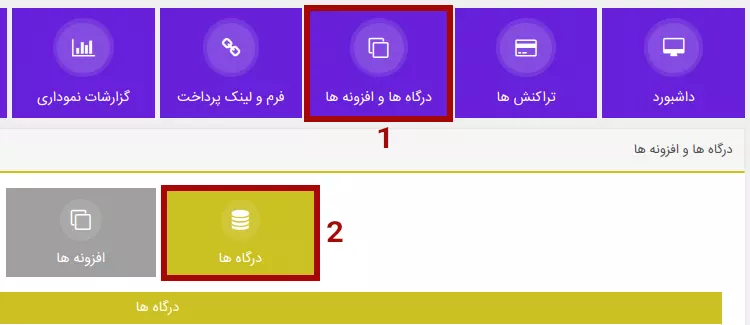
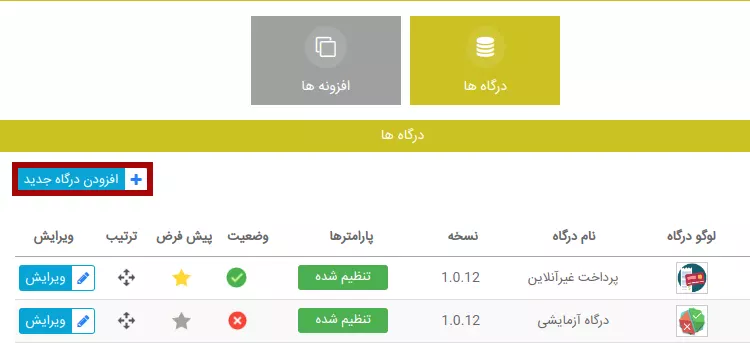
در این صفحه لازم است درگاه پرداخت سپهر اضافه شود و اگر این درگاه را در این صفحه نمیبینید.
برای اضافه نمودن این درگاه به پِی زیتو بر روی دکمه افزودن درگاه جدید کلیک نمایید.
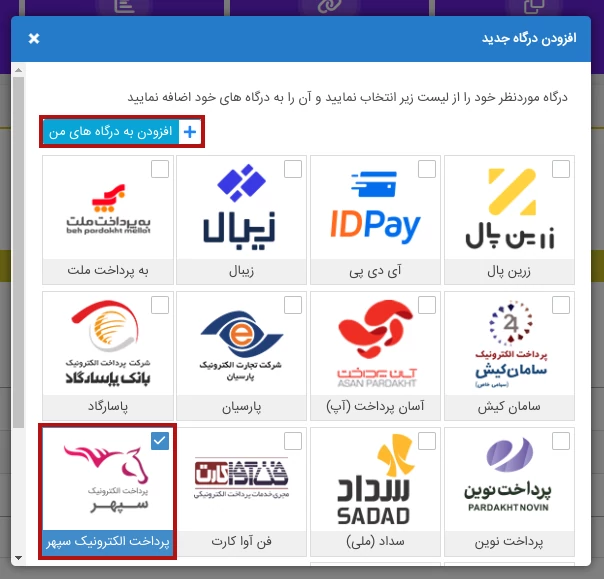
در پنجره ای که باز میشود میتوانید فهرست درگاههای قابل استفاده را مشاهده نمایید، درگاه پرداخت سپهر را انتخاب نموده و سپس بر روی دکمه افزودن به درگاههای من کلیک کنید و پس از چند ثانیه درگاه به لیست درگاههای شما اضافه خواهد شد.
در ادامه لازم است بر روی گزینه ویرایش مقابل درگاه نصب شده درگاه پرداخت سپهر کلیک نمایید.
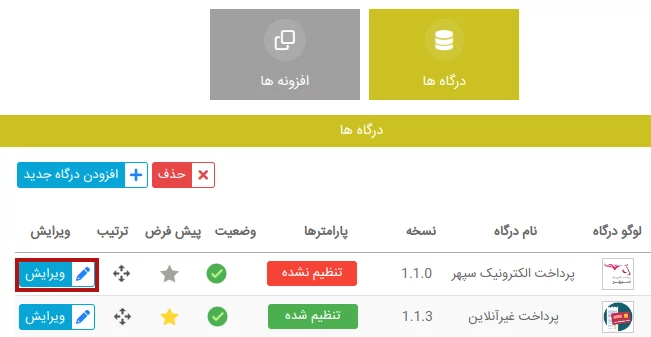
در صفحه باز شده لازم است اطلاعات مربوطه را وارد نموده و تنظیمات را انجام دهید.
- عنوان درگاه: این گزینه مربوط به نامیاست که برای درگاه در نظر میگیرد و به کاربر نمایش داده میشود، این گزینه بهصورت پیش فرض نام اصلی درگاه است و میتوانید در آن تغییری ایجاد نکنید.
- توضیحات درگاه: این گزینه توضیحاتی است که در زیر اسم درگاه به کاربر نمایش داده میشود.
- لوگوی درگاه: این گزینه لوگویی است که در هنگام انتخاب درگاه به کاربر نمایش داده میشود، در صورت عدم تغییر در این گزینه بهصورت پیش فرض لوگوی اصلی درگاه نمایش داده میشود.
- سطح دسترسی: در این بخش میتوانید مشخص نمایید چه کاربران با چه سطح دستری میتوانند این درگاه را مشاهده و انتخاب کنند، بهصورت پیش فرض برای همه کاربران قابل استفاده است.
- شماره ترمینال: این گزینه توسط درگاه سپهر پس از تایید درگاه برای شما ارسال شده است که باید آن را با دقت در این فیلد وارد نمایید.
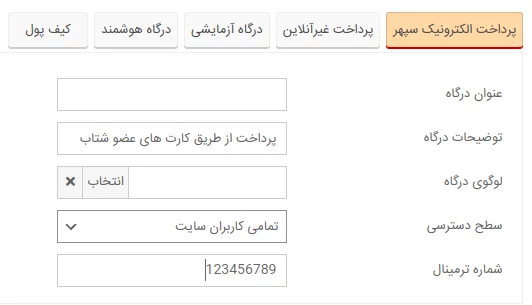
اکنون وبسایت شما به درگاه پرداخت سپهر متصل شده است در ادامه به مرحله بعد میرویم.
اتصال ووکامرس به پِی زیتو
در این مرحله لازم است پِی زیتو را به عنوان یک درگاه به ووکامرس معرفی کنیم.
نکته: توجه داشته باشید که باید قبل از انجام این کار خود پلاگین اصلی ووکامرس ( WooCommerce ) در سایت شما نصب شده باشد.
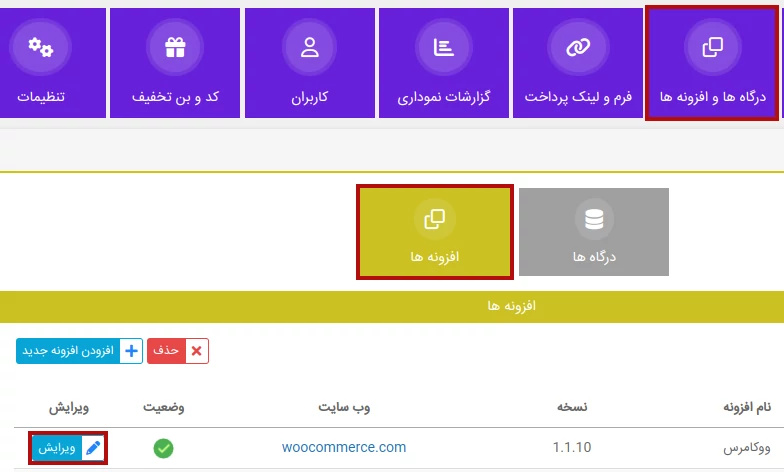
وارد پلاگین پِی زیتو شده و در منوی درگاه ها و افزونه ها بر روی زبانه افزونه ها کلیک میکنیم.
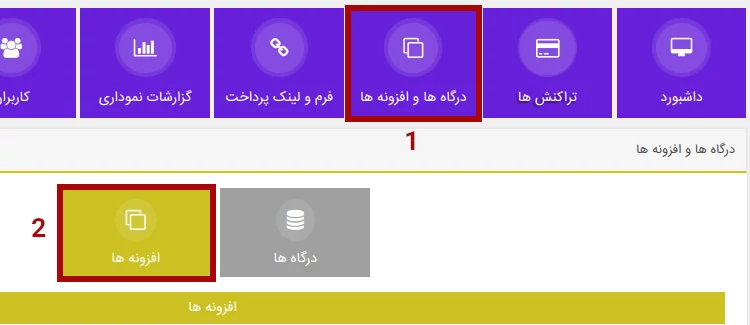
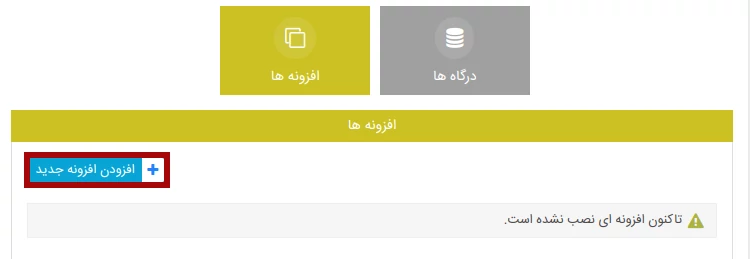
در این صفحه باید بتوانید پلاگین یا پلاگینهایی که میخواهید از طریق پِی زیتو به درگاههای پرداخت متصل نمایید را مشاهده کنید، اگر پلاگین مورد نظر که در این مقاله ووکامرس است را مشاهده نمیکنید، بر روی دکمه افزودن افزونه جدید کلیک نمایید.
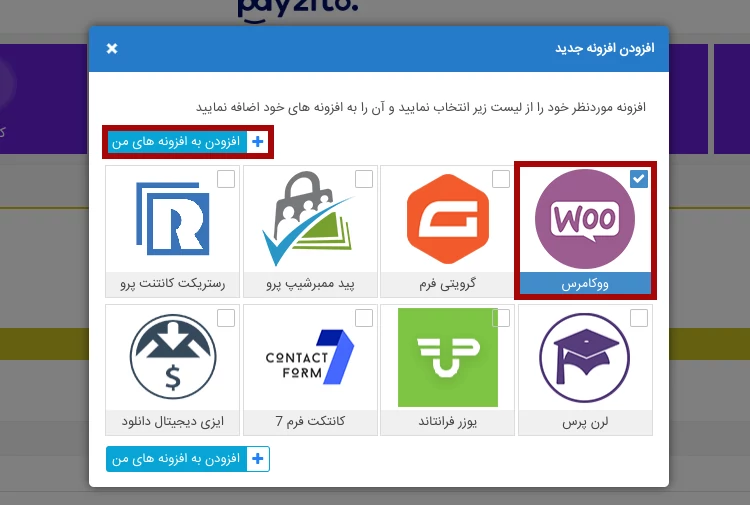
در پنجره ای که باز میشود ووکامرس را انتخاب میکنیم و سپس بر روی دکمه افزودن به افزونههای من کلیک کنید و پس از چند ثانیه افزونه به لیست افزونههای شما اضافه خواهد شد.
تنظیمات درگاه در پیکربندی ووکامرس
در ادامه به پیکربندی اَدآن ووکامرس مراجعه میکنیم تا تنظیمات درگاه را در ووکامرس انجام دهیم.
وارد پلاگین پِی زیتو شده و در منوی درگاه ها و افزونه ها بر روی زبانه افزونه ها کلیک میکنیم و در مقابل اَدآن ووکامرس بر روی گزینه ویرایش کلیک میکنیم.
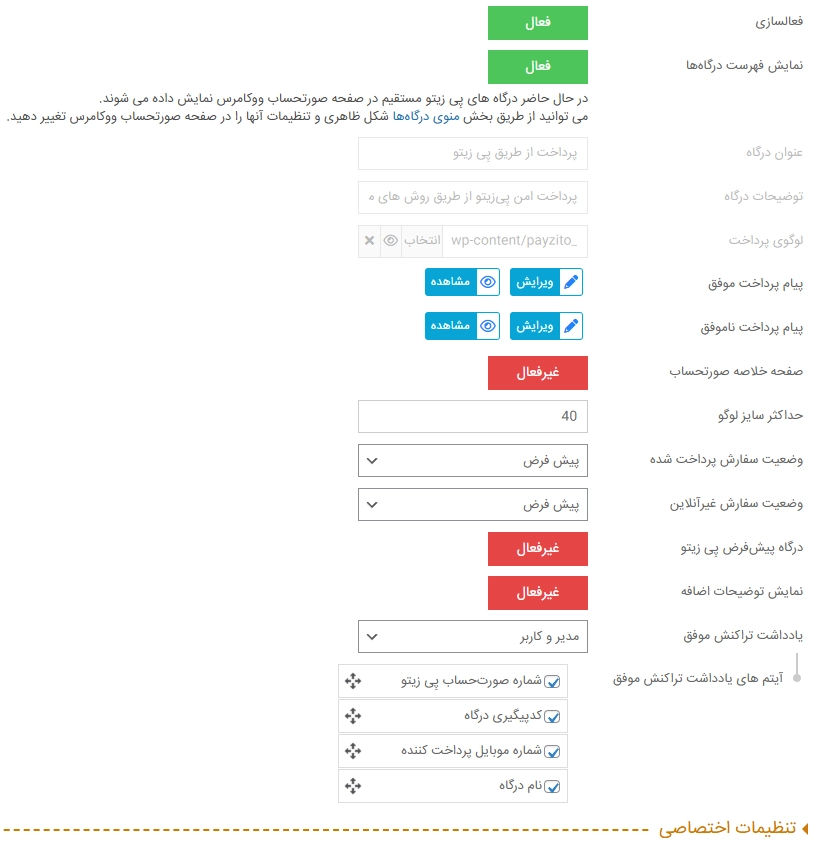
در صفحه ویرایش تنظیمات ووکامرس چند گزینه وجود دارد که با یکدیگر با آنها آشنا میشویم.
- فعالسازی: با تیک زدن این گزینه درگاه پِی زیتو در ووکامرس فعال شده و کاربران میتوانند آن را به عنوان درگاه پرداخت انتخاب نمایند.
- نمایش فهرست درگاهها: به دو صورت میتوانید در ووکامرس از پِی زیتو استفاده کنید، با فعال کردن این گزینه درگاههایی که به پِی زیتو اضافه میکنید بهصورت مستقیم در صفحه صورتحساب ووکامرس جدا جدا به مشتریان به عنوان درگاه نمایش داده میشوند و در صورتی که این گزینه را غیرفعال کنید، پِی زیتو به عنوان یک درگاه در ووکامرس نمایش داده میشود که بعد از انتخاب آن توسط کاربر بر اساس تنظیماتی که شما انجام داده اید کاربر میتواند مستقیم به درگاهی که شما تنظیم کرده اید متصل شود و یا به صفحه صورتحساب پِی زیتو منتقل شود که در آنجا امکان انتخاب درگاههای نصب شده در پِی زیتو توسط کاربر وجود دارد.
-- عنوان درگاه: همانطور که مشخص است عنوانی است که کاربر در صفحه تسویه حساب در انتخاب درگاه در ووکامرس مشاهده میکند که میتوانید عنوان مورد نظر خود را وارد نمایید.
-- توضیحات درگاه: کاربر وقتی بر روی این درگاه در صفحه صورت حساب کلیک میکند و آن را انتخاب میکند این توضیحات به کاربر نمایش داده میشود.
- -لوگوی پرداخت: در این گزینه شما میتوانید یک لوگو برای درگاه در نظر بگیرید که در صفحه انتخاب درگاه ووکامرس در کنار این درگاه به کاربر نمایش داده خواهد شد و در صورتی که تمایلی به نمایش لوگو ندارید میتوانید محتویات این فیلد را حذف نمایید. لازم است مسیر آپلود لوگوی مورد نظر خود را از پوشه اصلی سایت در این فیلد وارد نمایید برای راهنمایی از لوگوی پیش فرض کمک بگیرید.
- پیام پرداخت موفق: پیامیکه بعد از پرداخت موفق به کاربر نمایش داده میشود را میتوانید در این بخش وارد نمایید.
- پیام پرداخت ناموفق: در صورتی که پرداخت کاربر ناموفق بود این متن به کاربر نمایش داده میشود.
- صفحه خلاصه صورتحساب: بعد از این که در صفحه تسویه حساب کاربر اطلاعات لازم را تکمیل میکند و درگاه مورد نظر خود را انتخاب میکند و دکمه پرداخت و تسویه حساب را کلیک میکند بهصورت استاندارد در پلاگینهای پرداخت خارجی و اصلی ووکامرس در مرحله بعد از آن یک خلاصه از صورت حساب و جزئیات تراکنش به کاربر نمایش داده میشود که در آن صفحه کاربر میتوانید بر روی دکمه پرداخت کلیک نموده و وارد درگاه پرداخت شود.
با توجه به این که این صفحه ویژگی خاصی ندارد امکان غیر فعال نمودن آن را در این پلاگین برای شما فراهم کرده ایم به این صورت که کاربر بدون مشاهده این صفحه به مستقیم به درگاه متصل شود که باعث میشود مراحل طی شده برای کاربر کوتاه تر و دلنشین تر شود و ما هم توصیه میکنیم نمایش این صفحه را فعال نکنید.
این صفحه بهصورت پیش فرض توسط دیگر پلاگینهای پرداخت ارائه شده در ایران حذف شده است اما ما برای آن یک آپشن اضافه کرده ایم که بهصورت پیش فرض بر روی عدم نمایش این صفحه قرار داد که کاربران در صورت تمایل بتوانند نمایش آن را فعال کنند.
- حداکثر سایز لوگو: در این گزینه میتوانید حداکثر سایز لوگوی درگاه در صفحه صورتحساب ووکامرس را به واحد پیکسل وارد کنید، معمولا قالبها بهصورت استاندارد سایز لوگوی مشخصی را اعمال میکنند اما با توجه به این که بعضی قالب ها چنین کاری انجام نمیدهند این گزینه ایجاد شده که شما در صورت لزوم بتوانید سایز لوگوی درگاه ها را تنظیم کنید. برای غیرفعال نمودن این این گزینه مقدار را روی 0 (صفر) قرار دهید.
- وضعیت سفارش پرداخت شده: در این گزینه میتوانید مشخص نمایید وضعیت سفارش در ووکامرس بعد از پرداخت موفق به چه وضعیتی تغییر کند.
- وضعیت سفارش غیرآنلاین: در این گزینه میتوانید مشخص نمایید وضعیت سفارش در ووکامرس بعد از ثبت تراکنش غیرآنلاین به چه وضعیتی تغییر کند.
- درگاه پیشفرض پِی زیتو: با فعال کردن این گزینه درگاهی که در پِی زیتو به عنوان درگاه پیشفرض انتخاب نمودهاید، در صورتحساب ووکامرس هم پیشفرض خواهد شد و در صورت غیرفعال بودن این گزینه بر اساس ترتیب خود ووکامرس درگاه پیشفرض صورتحساب ووکامرس مشخص میشود.
- نمایش توضیحات اضافه: با فعال کردن این مورد توضیحات اضافه مربوط به هر کالا در فاکتور پِی زیتو اضافه شده و نمایش داده میشود.
- یادداشت تراکنش موفق: در این بخش مشخص میکنید یادداشت تراکنش موفق در سفارشات ووکامرس فقط برای مدیر نمایش داده شود یا برای مدیر و کاربر نمایش داده شود.
-- آیتم های یادداشت تراکنش موفق: در این بخش میتوانید مشخص نمایید چه اطلاعاتی از تراکنش و کاربر در یادداشت های سفارش ووکامرس ثبت شود.
تنظیمات اختصاصی: در این بخش شما میتوانید تنظیماتی که برای مراحل پرداخت در پِی زیتو وجود دارد را اختصاصی برای ووکامر اعمال نمایید.
- تنظیمات مراحل پرداخت: بعد از فشردن دکمه پرداخت در صفحه صورتحساب ووکامرس، ادامه مراحل پرداخت به پِی زیتو سپرده میشود و این مراحل براساس تنظیمات شما در بخش تنظیمات عمومی / مراحل پرداخت بهصورت کلی بر روی تمام تراکنشهایی که از پِی زیتو انجام میشود اعمال میشود. در صورتی که بخواهید تنظیم متفاوتی برای مراحل پرداخت ووکامرس انتخاب کنید میتوانید این گزینه را بر روی تنظیمات سفارشی قرارداده و موارد مورد نظر خود را اعمال نمایید. برای آشنایی کامل با گزینههای مربوط به تنظیم به آموزش مراحل پرداخت مراجعه نمایید.
اکنون پلاگین ووکامرس (WooCommerce) به درگاه پرداخت سپهر متصل شده است ولی پیشنهاد میکنیم برای تنظیمات بهتر چند خط باقی مانده مقاله را نیز مطالعه نمایید.
مشتریان و کاربران سایت شما در مراحل خرید و پرداخت پس از انتخاب درگاه پرداخت در افزونه ووکامرس و فشردن دکمه پرداخت وارد مراحل پرداخت در افزونه پِی زیتو خواهند شد.
پِی زیتو امکانات و ویژگی های متنوعی برای شما در نظر گرفته است و تمام این مراحل، صفحات و امکانات توسط شما از طریق بخش تنظیمات مراحل پرداخت قابل غیر فعال نمودن، اختصاصی سازی و ویرایش است.
شما میتوانید با کمک مقاله آموزش تنظیم مراحل پرداخت پِی زیتو به راحتی این موارد را ویرایش و اختصاصی سازی کنید.
از طریق افزونه دستیار پرداخت پِی زیتو شما میتوانید ووکامرس را به همه درگاههای دیگر نیز متصل نموده و از امکانات بی شمار این افزونه برای بهبود و افزایش فروش سایتتان استفاده نمایید.
هر سوال و مشکلی اگر داشتید میتوانید از طریق گفتگوی زنده، تلگرام، واتس آپ و دیگر راه های تماس موجود در سایت بهصورت ۲۴ ساعته با ما در تماس باشید.
