
آموزش ساخت ربات پرداخت بله
پی زیتو درگاه پرداخت بله را به فهرست درگاههای خودش اضافه نموده است و شما میتوان بدون اینماد و کدمالیاتی از طریق پیام رسان بله یک درگاه پرداخت آنلاین داشته باشید.
برای استفاده از این درگاه نیاز به ساخت و تنظیم ربات پرداخت در پیام رسان بله وجود دارد، در این آموزش شیوه ساخت و تنظیم ربات بله را آموزش می دهیم.
۱- برای ساخت ربات پرداخت بله لازم است در پیام رسان بله حساب کاربری داشته باشید و یا ثبت نام کنید.
۲- وارد ربات BotFather در پیام رسان بله می شویم با شناسه @botfather
۳- داخل ربات بر روی دکمه شروع کلیک می کنیم و در منوی باز شده برای ساخت ربات ابتدا لازم است دکمه ارتقا بازوها به سطح ۲ را بزنیم.
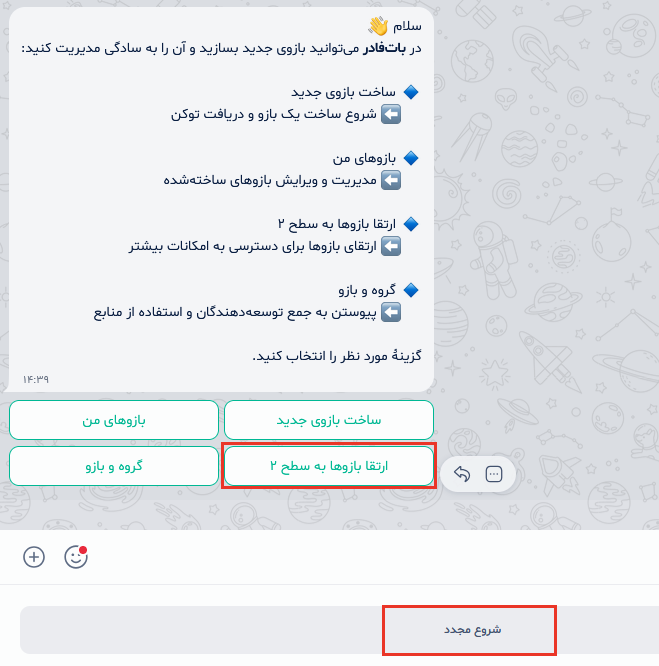
۴- در پنجره باز شده مجددا دکمه ارتقا به سطح ۲ را میزنیم.
۵- از شما کد ملی و تاریخ تولدتان را دریافت می کند و ارتقاع انجام می شود و سپس بازگشت به منوی اصلی را بزنید.
۶- در منوی اصلی بر روی ساخت بازوی جدید بزنید.
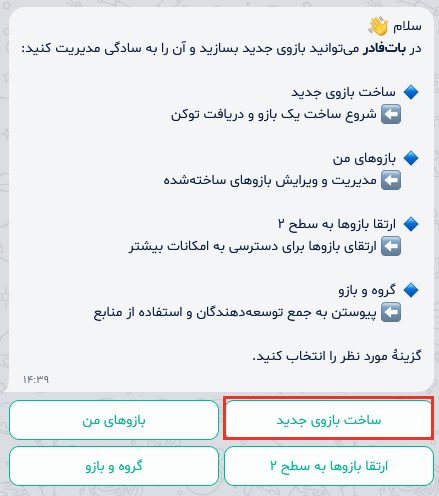
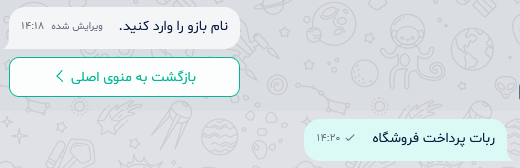
۷- از شما نام بازو را می خواهد که هر نامی که میخواهید کاربر ببیند را وارد کنید، توجه داشته باشید که این بازو را اختصاصی فقط برای پرداخت باید استفاده کنید.
۸- در ادامه از شما نام کاربری بازو یا شناسه بازو را می خواهد و شرایط آن را هم به شما میگوید، نام کاربری مورد نظر خود را طبق شرایط گفته وارد نمایید.
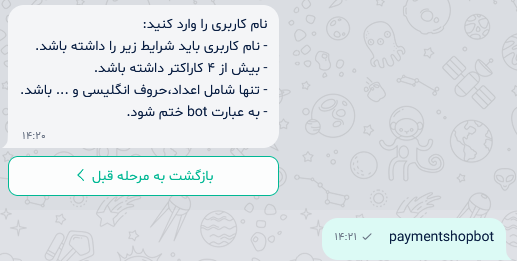
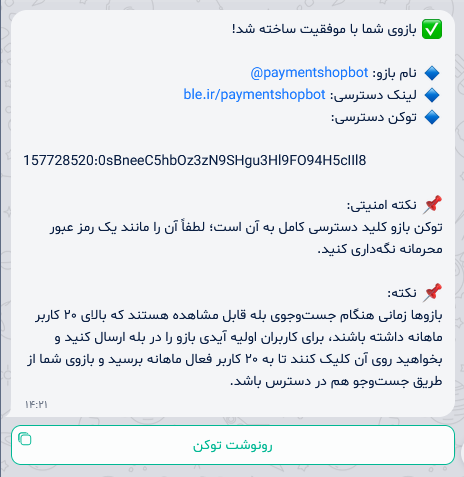
۹- در صورتی که صحیح باشد ربات شما ساخته می شود و اطلاعات آن مثل نام بازو که با @ شروع می شود و توکن دسترسی را به شما میدهد این دو را در جایی ذخیره کنید و نگاه دارید.
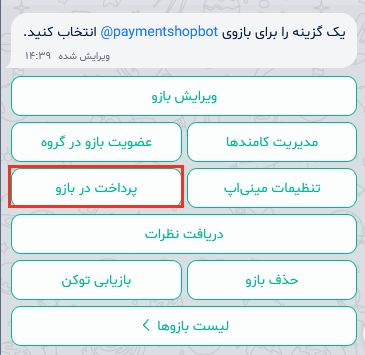
۱۰- در منوی بازوی ساخته شده بر روی گزینه پرداخت در بازو کلیک کنید، اگر این گزینه را نمی بینید از منوی اصلی این مسیر را بروید: بازوهای من / بازوی ساخته شده را انتخاب کنید سپس بر روی دکمه پرداخت در بازو کلیک کنید.
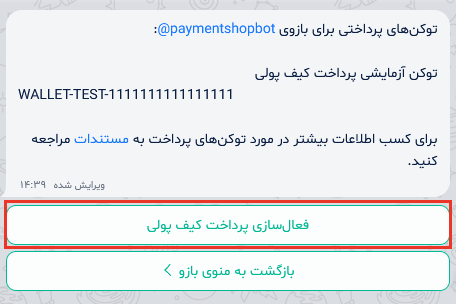
۱۰- در صفحه باز شده بر روی دکمه فعالسازی پرداخت کیف پولی کلیک کنید.
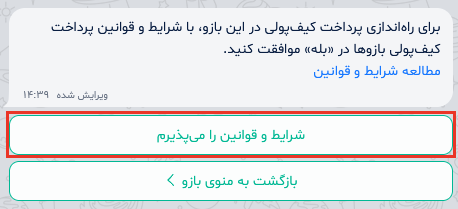
۱۱- در صفحه بعد بر روی دکمه شرایط و قوانین را میپذیرم بزنید.
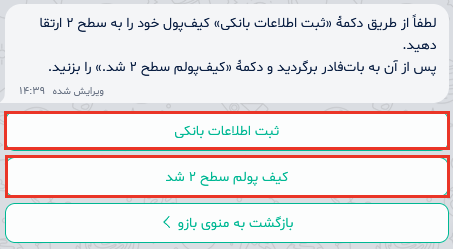
۱۲- در این بخش باید سطح کیف پول را به سطح ۲ برسانید و برای اینکار باید با زدم دکمه ثبت اطلاعات بانکی اطلاعات حساب بانکی خود را وارد نموده و مجددا به ربات برگردید و دکمه کیف پولم سطح ۲ شد را بزنید.
۱۳- در ادامه برای ربات شما توکن پرداخت کیف پول صادر می شود که باید این را هم ذخیره نمایید.
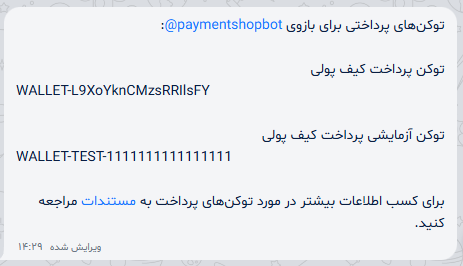
۱۴- اکنون ربات پرداختی شما آماده است و برای تنظیم آن در تنظیمات درگاه پرداخت پِی زیتو به سه آیتم نیاز دارید که آن را ساخته ایم: ۱- به نام کاربری یا همان شناسه ربات ۲- توکن دسترسی ۳- توکن پرداخت کیف پولی و آنها را در تنظیمات درگاه پرداخت بله در پی زیتو تنظیم نمایید و تست پرداخت انجام بدید.
۱۵- اما در ادامه به صورت اختیاری میتوانید برای ربات پرداختی ساخته شده تصویر، متن خوش آمد، محتوای خوش آمد، توضیحات و ... تنظیم نمایید.
در سوالی و مشکلی اگر داشتید می توانید با پشتیبانی پِی زیتو در این باره مکاتبه نمایید.
